# QGIS' brugerflade og opbygning
### QGIS’ brugerflade og opbygning
Vi lægger ud med en introduktion til QGIS’ brugerflade og opbygning. QGIS’ brugerflade vil – efter installation – som standard være dansk (i hvert fald i det omfang, at nye faciliteter er blevet oversat. Du skal derfor være forberedt på, at du også kan støde på engelske begreber og kommandoer i brugerfladen). Læs mere om at skifte mellem brugerflade-sprog i afsnittet '[#ref113866261](https://styrke10.gitbook.io/introduktion-til-qgis-3.x/appendix-1-opsaetning-af-qgis-efter-installation#ref113866261 "mention")'.
Generelt anbefales det at anvende QGIS med en engelsk brugerflade af tre årsager:
* Hvis man får behov for at søge hjælp på nettet (og det gør man - før eller siden!), så er det en kæmpefordel at kende begrebernes navne på engelsk, da det bliver lettere at søge, og man får flere hits.
* Den danske oversættelse vil altid "halte" lidt bagefter, forstået på den måde, at ikke alle nye funktioner har fået en oversættelse, og derfor ender man nemt i en eller anden grad i en mindre pæn (og lidt kaudervælsk) brugerflade.
* Den danske oversættelse er ikke altid helt stringent, så der bruges forskellige begreber om den samme ting forskellige steder i brugerfladen (formentlig fordi der har været forskellige mennesker inde over oversættelsen). Det kan derfor forvirre mere end det gavner at anvende den danske brugerflade.
Det er klart, at hvis man har det lidt anstrengt med engelsk, så er det bedre at anvende den danske brugerflade, end at løbe panden mod en mur i engelske termer, men giv det en chance og skift tilbage, hvis det er alt for besværligt! ;-)
I denne vejledning anvender vi som hovedregel den engelske brugerflade, men angiver mange steder den tilsvarende danske tekst eller begreb.
### Brugerfladens organisering
QGIS’ brugerflade består af en række elementer, som (næsten) frit kan organiseres, som man ønsker det. Det gør det superfleksibelt, men kan også indimellem kan gøre det vanskeligt at lokalisere en bestemt knap, hvis man f.eks. skal hjælpe en kollega.
Brugerfladens elementer falder i følgende kategorier:
* Kortvindue (views) – såvel 2D som 3D
* Menubjælke (menu)
* Paneler (panels)
* Værktøjsbjælker (toolbars)
* Statusbjælke (status bar)
Paneler og værktøjsbjælker kan frit flyttes rundt og enten være ”fritsvævende” eller ”docket” til én af siderne eller top/bund af program-vinduet. Muligheden for fritsvævende vinduer gør, at man i et flerskærms-setup kan flytte disse paneler til andre skærme og dermed skabe maksimal plads til kortet.

Typisk vil man have et antal paneler og værktøjsbjælker aktiveret, og altid have menuen samt mindst et kortvindue aktivt. Det er muligt at oprette forskellige profiler med varierende antal af ovennævnte elementer og med forskellig placering. Disse muligheder beskrives ikke i detaljer i denne introduktion.
### Projekt
QGIS opererer med begrebet ’projekt’, som dækker over en opsætning af data med mindst ét kortvindue og referencer til en række kortlag, som enten kan være vektor- eller rasterbaserede samt en beskrivelse af disses opsætning/udseende. Et projekt gemmes i en fil med filtypen ’QGZ’. Hvis du tidligere har været MapInfo eller ArGIS Desktop bruger, så er de tilsvarende begreber her henholdsvis ’Workspace’ (filtype ’WOR’) og ’Document’ (filtype ’MXD’).
QGIS’ startbillede består af et overblik over de senest anvendte projekter inkl. et lille ’snapshot’ af kortet, som indgår (grøn ramme 1), de seneste QGIS relaterede nyheder (rød ramme 2) og de projektskabeloner, som man har oprettet (blå ramme 3):

Et projekt indeholder alle oplysninger om blandt andet:
* data/kortlag i projektet (reference til datakilden, som kan være en fil, en database eller en webservice)
* opsætning af disse lag, herunder:
* visualisering af data
* stilarter (f.eks. symboler, linjetyper, fladeudfyldning)
* labels (indhold, skrifttyper m.m.)
Det er vigtigt at notere sig, at projektfilen ikke indeholder grundlæggende data (geodata), men blot en reference til, hvor disse data skal hentes. Referencen kan f.eks. være et filnavn, et database login med tilhørende tabelnavn eller en URL til en webservice.
Projektfilen kan derfor f.eks. sendes til kolleger, som så kan anvende den - forudsat at disse kolleger har adgang til alle de anvendte datakilder (f.eks. filservere, databaseservere og webservere). Omvendt kan projektfilen ikke anvendes af nogen udenfor organisationen, med mindre alle data, der indgår, er offentligt tilgængelige.
### Temaer/lag
Et kort, som sættes op i et GIS, kan indeholde et i princippet ubegrænset antal lag. Disse lag kaldes også ofte for temaer. I en engelsk QGIS anvendes begrebet ’layer’.
Du tilføjer lag til QGIS enten via menuen 'Lag' → 'Tilføj lag' eller via værktøjslinjen 'Datakilde Håndteringsværktøjslinje' (’Datasource Manager Toolbar’), der ser således ud:

Anvender du menuen 'Layer' ('Lag') → 'Add layer' ('Tilføj lag'), får du adgang til en undermenu, hvor du kan vælge den lagtype, du ønsker at åbne:

Som det fremgår, kan QGIS håndtere rigtig mange forskellige lagtyper. De væsentligste er:
* **Vektorlag**: Data, der består af geografiske objekter (typisk punkter, linjer eller flader) med en række egenskaber/attributter, og som er lagret på ét af en række forskellige standard GIS-formater i filer, som eksempelvis Esri Shape, MapInfo formater, AutoCad DXF m.fl. Typiske eksempler på vektorlag er adresser, gadelysmaster, ledninger, vejmidter, bygninger og matrikler.
* **Rasterlag**: Data, som består af georefereret grafik, i en række filformater, som f.eks. PNG, JPG, Tiff, GeoTiff m.fl. Typiske eksempler er luftfotos, topografiske baggrundskort, gamle scannede papirkort og højdemodeller.
* **Tekstlag**: Data lagret som kommasepareret (eller andet separatortegn) tekstfil. Under indlæsningen kan man definere forskellige opsætninger, som bl.a. hvilket separatortegn, der er anvendt, og – ikke mindst – hvilke to kolonner, der indeholder henholdsvis x- og y-koordinat (og eventuelt z og m).
* **PostGIS-lag**: Lag, som hentes i en relationsdatabase baseret på PostgreSQL med PostGIS overbygningen.
* **SpatiaLite-lag**: Data gemt i SpatiaLite formatet – en filbaseret geo-database.
* **MSSQL Spatielt-lag**: Data hentet fra en MS SQL Server database med geometrien gemt i spatiale felter.
* **WMS/WMTS-lag**: Data, der hentes som standard WMS eller WMTS webservices på internettet via en URL. Med denne type services hentes billeder, som langt hen ad vejen er sammenlignelige med de ovenfor nævnte raster-lag.
* **WFS-lag**: Data, der – ligesom WMS/WMTS – hentes via internettet, men i dette tilfælde leveres som geometriske objekter med egenskaber/attributter (à la vektorlag).
* **WCS-lag:** Rasterdata, som kan anvendes til analyser og beregninger, fx terrænmodeller.
Når du vil tilføje et nyt vektorlag til dit projekt, kan dette gøres på mange måder:
1. Du kan drag/droppe dit lag/fil fra QGIS’ browser over i kortvinduet.
2. Du kan vælge i menuen via ’Lag’ → ’Tilføj lag’ → ’Tilføj vektorlag…’
3. Tryk CTRL + SHIFT + V
4. Klik på ikonet ’Åben datakildehåndtering’ 
Vælger du metode 1, så er du allerede færdig! 😉 Vælger du én af de andre 3 felter, så sker følgende:
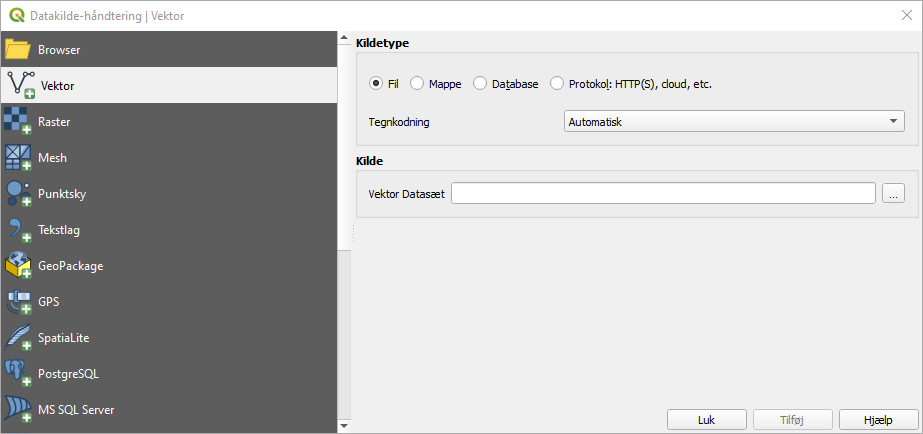
1. Dialogboksen ’Datakildehåndtering’ åbnes, og valgmuligheden ’Vektor’ er highlightet.
2. Du kan nu enten indtaste et filnavn (med sti) i feltet ’Vektordatasæt’ eller trykke på knappen med de tre prikker til højre herfor og udpege filen i en stifinder.
Uanset valgt metode lægges laget ind i dit projekt og udtegnes med en tilfældigt valgt signatur, som du selvfølgelig efterfølgende kan ændre (se afsnittet '[opsaetning-af-kartografi](https://styrke10.gitbook.io/introduktion-til-qgis-3.x/opsaetning-af-kartografi "mention")').
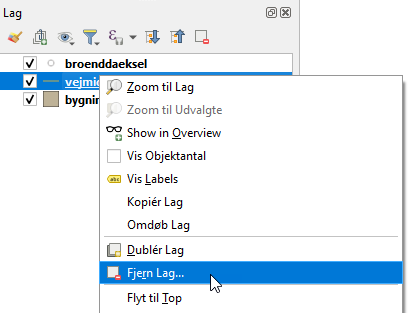
Du fjerner et lag ved at højreklikke på dette i lag-menuen og vælge ’Fjern lag…’, som vist i skærmudsnittet nedenfor.
Hold CTRL eller SHIFT tasten nede for at fjerne flere lag samtidig (CTRL udvælger vilkårlige enkeltlag, SHIFT udvælger alle lag mellem det udpegede og det forrige – som standard Windows opførsel). Herefter højreklikker du på ét af de valgte lag og vælger ’Fjern lag…’
### Opsætning af det valgte lag
De indlæste lag vises i lagpanelet med et lille symbol, som indikerer hvilken lagtype og visualisering, der er valgt.
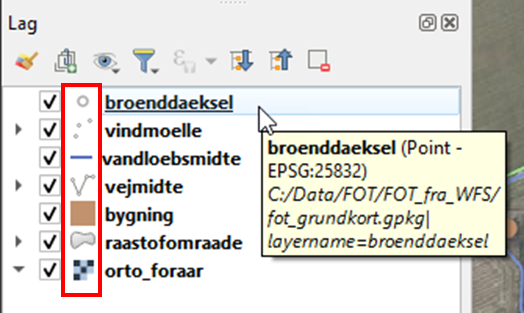
I skærmudsnittet nedenfor ses følgende lagtyper (symbol markeret med rød ramme):
**broenddaeksel**: vektorpunktlag med enkeltsymbol.
**vindmoelle**: vektorpunktlag med kategoriseret symbol.
**vandloebsmidte**: vektorlinjelag med enkeltsymbol.
**vejmidte**: vektorlinjelag med kategoriseret symbol.
**bygning**: vektorfladelag med enkeltsymbol.
**raastofomraade**: vektorfladelag med kategoriseret symbol.
**orto\_foraar**: rasterlag.
Lagene i dit kortvindue udtegnes i samme rækkefølge, som de er opsat i lagpanelet, så det nederste lag i lagpanelet tegnes først og det øverste sidst. Det betyder, at lag, der ligger længere nede i lagpanelet, kan blive ”dækket” af lag, der ligger højere oppe.
Derfor vil det ofte (men langt fra altid) give god mening at lægge fladelag nederst, efterfulgt af linjelag og med punktlag øverst.
Alle understøttede lagtyper kan frit kombineres, såvel vektorbaseret som rasterbaseret, og såvel baseret på filer som databaser og webtjenester (services).
Hvis musen bevæges hen over et lag i lagpanelet, vises informationer om, hvor lagets data er placeret i en lille gul kasse. I ovenstående eksempel kan man se, at laget ’broenddaeksel’ er et punktlag i referencesystem EPSG:25832 (ETRS89 UTM Zone 32N), og at det hentes i en Geopackage-fil med den angivne sti og filnavn, hvor det har lagnavnet ’broenddaeksel’. Frygt ikke, hvis noget af ovenstående lyder kryptisk – vi vender tilbage til det senere.
Du tænder og slukker lagene ved henholdsvis at sætte eller fjerne flueben ud for lagene. Lag er som udgangspunkt tændte umiddelbart efter indlæsning.
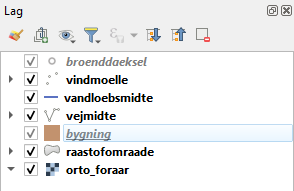
Lag, der vises i kursiv og gråtoner i lagpanelet (’broenddaeksel’ og ’bygning’ i eksemplet ovenfor), bliver ikke vist ved det aktuelle målforhold. Se mere herom i afsnit 4 ’Opsætning af kartografi’.