# Opsætning af kartografi

### Opsætning af kartografi

### Symbologi <a href="#toc111645992" id="toc111645992"></a>

Når du indlæser et nyt vektorlag i QGIS, vælges en tilfældig signatur, som laget vises med.

I de fleste tilfælde vil du ønske selv at bestemme signatur/symbol for lagets objekter og eventuelt også indholdet af labels på objekterne.

Dette kaldes lagets tematisering eller symbolisering, og den kan – afhængig af geometritype (punkt, linje eller polygon) – indeholde elementer som f.eks. farve, symbol, linjetype, fladeudfyldning og omrids.

Tematiseringen - i QGIS også kaldet stilart – fastlægges og ændres ved at højreklikke på laget i lagpanelet og vælge egenskaber (eller ved simpelthen at dobbeltklikke på lagnavnet).

Lagets egenskaber kan indstilles i en række forskellige kategorier vist i venstre kolonne i dialogboksen, og tematiseringen fastlægges under ’Symbologi’.

Her kan man i øverste combobox vælge mellem en række forskellige muligheder:

<table data-header-hidden><thead><tr><th width="235"></th><th width="155"></th><th width="157"></th><th></th></tr></thead><tbody><tr><td></td><td><strong>Punkt</strong></td><td><strong>Linje</strong></td><td><strong>Flade</strong></td></tr><tr><td>Ingen symboler</td><td><img src="https://1836299485-files.gitbook.io/~/files/v0/b/gitbook-x-prod.appspot.com/o/spaces%2FVU9tH3WPLN4rMP4X1mdQ%2Fuploads%2FrkaVzy5FCft5Tvs5g586%2Fimage.png?alt=media&#x26;token=323065ce-05ba-46f0-8caa-9dd0c40da47e" alt="" data-size="line"></td><td><img src="https://1836299485-files.gitbook.io/~/files/v0/b/gitbook-x-prod.appspot.com/o/spaces%2FVU9tH3WPLN4rMP4X1mdQ%2Fuploads%2FrkaVzy5FCft5Tvs5g586%2Fimage.png?alt=media&#x26;token=323065ce-05ba-46f0-8caa-9dd0c40da47e" alt="" data-size="line"></td><td><img src="https://1836299485-files.gitbook.io/~/files/v0/b/gitbook-x-prod.appspot.com/o/spaces%2FVU9tH3WPLN4rMP4X1mdQ%2Fuploads%2FrkaVzy5FCft5Tvs5g586%2Fimage.png?alt=media&#x26;token=323065ce-05ba-46f0-8caa-9dd0c40da47e" alt="" data-size="line"></td></tr><tr><td>Enkelt symbol</td><td><img src="https://1836299485-files.gitbook.io/~/files/v0/b/gitbook-x-prod.appspot.com/o/spaces%2FVU9tH3WPLN4rMP4X1mdQ%2Fuploads%2FrkaVzy5FCft5Tvs5g586%2Fimage.png?alt=media&#x26;token=323065ce-05ba-46f0-8caa-9dd0c40da47e" alt="" data-size="line"></td><td><img src="https://1836299485-files.gitbook.io/~/files/v0/b/gitbook-x-prod.appspot.com/o/spaces%2FVU9tH3WPLN4rMP4X1mdQ%2Fuploads%2FrkaVzy5FCft5Tvs5g586%2Fimage.png?alt=media&#x26;token=323065ce-05ba-46f0-8caa-9dd0c40da47e" alt="" data-size="line"></td><td><img src="https://1836299485-files.gitbook.io/~/files/v0/b/gitbook-x-prod.appspot.com/o/spaces%2FVU9tH3WPLN4rMP4X1mdQ%2Fuploads%2FrkaVzy5FCft5Tvs5g586%2Fimage.png?alt=media&#x26;token=323065ce-05ba-46f0-8caa-9dd0c40da47e" alt="" data-size="line"></td></tr><tr><td>Kategoriseret</td><td><img src="https://1836299485-files.gitbook.io/~/files/v0/b/gitbook-x-prod.appspot.com/o/spaces%2FVU9tH3WPLN4rMP4X1mdQ%2Fuploads%2FrkaVzy5FCft5Tvs5g586%2Fimage.png?alt=media&#x26;token=323065ce-05ba-46f0-8caa-9dd0c40da47e" alt="" data-size="line"></td><td><img src="https://1836299485-files.gitbook.io/~/files/v0/b/gitbook-x-prod.appspot.com/o/spaces%2FVU9tH3WPLN4rMP4X1mdQ%2Fuploads%2FrkaVzy5FCft5Tvs5g586%2Fimage.png?alt=media&#x26;token=323065ce-05ba-46f0-8caa-9dd0c40da47e" alt="" data-size="line"></td><td><img src="https://1836299485-files.gitbook.io/~/files/v0/b/gitbook-x-prod.appspot.com/o/spaces%2FVU9tH3WPLN4rMP4X1mdQ%2Fuploads%2FrkaVzy5FCft5Tvs5g586%2Fimage.png?alt=media&#x26;token=323065ce-05ba-46f0-8caa-9dd0c40da47e" alt="" data-size="line"></td></tr><tr><td>Gradueret</td><td><img src="https://1836299485-files.gitbook.io/~/files/v0/b/gitbook-x-prod.appspot.com/o/spaces%2FVU9tH3WPLN4rMP4X1mdQ%2Fuploads%2FrkaVzy5FCft5Tvs5g586%2Fimage.png?alt=media&#x26;token=323065ce-05ba-46f0-8caa-9dd0c40da47e" alt="" data-size="line"></td><td><img src="https://1836299485-files.gitbook.io/~/files/v0/b/gitbook-x-prod.appspot.com/o/spaces%2FVU9tH3WPLN4rMP4X1mdQ%2Fuploads%2FrkaVzy5FCft5Tvs5g586%2Fimage.png?alt=media&#x26;token=323065ce-05ba-46f0-8caa-9dd0c40da47e" alt="" data-size="line"></td><td><img src="https://1836299485-files.gitbook.io/~/files/v0/b/gitbook-x-prod.appspot.com/o/spaces%2FVU9tH3WPLN4rMP4X1mdQ%2Fuploads%2FrkaVzy5FCft5Tvs5g586%2Fimage.png?alt=media&#x26;token=323065ce-05ba-46f0-8caa-9dd0c40da47e" alt="" data-size="line"></td></tr><tr><td>Regelbaseret</td><td><img src="https://1836299485-files.gitbook.io/~/files/v0/b/gitbook-x-prod.appspot.com/o/spaces%2FVU9tH3WPLN4rMP4X1mdQ%2Fuploads%2FrkaVzy5FCft5Tvs5g586%2Fimage.png?alt=media&#x26;token=323065ce-05ba-46f0-8caa-9dd0c40da47e" alt="" data-size="line"></td><td><img src="https://1836299485-files.gitbook.io/~/files/v0/b/gitbook-x-prod.appspot.com/o/spaces%2FVU9tH3WPLN4rMP4X1mdQ%2Fuploads%2FrkaVzy5FCft5Tvs5g586%2Fimage.png?alt=media&#x26;token=323065ce-05ba-46f0-8caa-9dd0c40da47e" alt="" data-size="line"></td><td><img src="https://1836299485-files.gitbook.io/~/files/v0/b/gitbook-x-prod.appspot.com/o/spaces%2FVU9tH3WPLN4rMP4X1mdQ%2Fuploads%2FrkaVzy5FCft5Tvs5g586%2Fimage.png?alt=media&#x26;token=323065ce-05ba-46f0-8caa-9dd0c40da47e" alt="" data-size="line"></td></tr><tr><td>Point displacement</td><td><img src="https://1836299485-files.gitbook.io/~/files/v0/b/gitbook-x-prod.appspot.com/o/spaces%2FVU9tH3WPLN4rMP4X1mdQ%2Fuploads%2FrkaVzy5FCft5Tvs5g586%2Fimage.png?alt=media&#x26;token=323065ce-05ba-46f0-8caa-9dd0c40da47e" alt="" data-size="line"></td><td></td><td></td></tr><tr><td>Point cluster</td><td><img src="https://1836299485-files.gitbook.io/~/files/v0/b/gitbook-x-prod.appspot.com/o/spaces%2FVU9tH3WPLN4rMP4X1mdQ%2Fuploads%2FrkaVzy5FCft5Tvs5g586%2Fimage.png?alt=media&#x26;token=323065ce-05ba-46f0-8caa-9dd0c40da47e" alt="" data-size="line"></td><td></td><td></td></tr><tr><td>Heat map</td><td><img src="https://1836299485-files.gitbook.io/~/files/v0/b/gitbook-x-prod.appspot.com/o/spaces%2FVU9tH3WPLN4rMP4X1mdQ%2Fuploads%2FrkaVzy5FCft5Tvs5g586%2Fimage.png?alt=media&#x26;token=323065ce-05ba-46f0-8caa-9dd0c40da47e" alt="" data-size="line"></td><td></td><td></td></tr><tr><td>Merged features</td><td></td><td><img src="https://1836299485-files.gitbook.io/~/files/v0/b/gitbook-x-prod.appspot.com/o/spaces%2FVU9tH3WPLN4rMP4X1mdQ%2Fuploads%2FrkaVzy5FCft5Tvs5g586%2Fimage.png?alt=media&#x26;token=323065ce-05ba-46f0-8caa-9dd0c40da47e" alt="" data-size="line"></td><td><img src="https://1836299485-files.gitbook.io/~/files/v0/b/gitbook-x-prod.appspot.com/o/spaces%2FVU9tH3WPLN4rMP4X1mdQ%2Fuploads%2FrkaVzy5FCft5Tvs5g586%2Fimage.png?alt=media&#x26;token=323065ce-05ba-46f0-8caa-9dd0c40da47e" alt="" data-size="line"></td></tr><tr><td>Omvendt visualisering</td><td></td><td></td><td><img src="https://1836299485-files.gitbook.io/~/files/v0/b/gitbook-x-prod.appspot.com/o/spaces%2FVU9tH3WPLN4rMP4X1mdQ%2Fuploads%2FrkaVzy5FCft5Tvs5g586%2Fimage.png?alt=media&#x26;token=323065ce-05ba-46f0-8caa-9dd0c40da47e" alt="" data-size="line"></td></tr><tr><td>2.5 D</td><td></td><td></td><td><img src="https://1836299485-files.gitbook.io/~/files/v0/b/gitbook-x-prod.appspot.com/o/spaces%2FVU9tH3WPLN4rMP4X1mdQ%2Fuploads%2FrkaVzy5FCft5Tvs5g586%2Fimage.png?alt=media&#x26;token=323065ce-05ba-46f0-8caa-9dd0c40da47e" alt="" data-size="line"></td></tr><tr><td>Embedded symbols</td><td><img src="https://1836299485-files.gitbook.io/~/files/v0/b/gitbook-x-prod.appspot.com/o/spaces%2FVU9tH3WPLN4rMP4X1mdQ%2Fuploads%2FrkaVzy5FCft5Tvs5g586%2Fimage.png?alt=media&#x26;token=323065ce-05ba-46f0-8caa-9dd0c40da47e" alt="" data-size="line"></td><td></td><td></td></tr></tbody></table>

Standardvisningen, som anvendes efter indlæsning af et vektorlag, er ’Enkelt symbol’. Når man vælger en given type symbolisering for en given geometritype, så ændres dialogboksen nedenfor, så de relevante opsætningsmuligheder vises.

I de følgende afsnit gennemgås de hyppigst anvendte af ovenstående.

#### Ingen symboler <a href="#toc111645993" id="toc111645993"></a>

Umiddelbart kan man måske tænke: ”Hvornår vil man ikke have symboliseret de objekter, som indlæses i kortet?”. Men der er faktisk en del situationer, hvor det er tilfældet.

Det mest oplagte er husnumre, som man indlæser som et punktlag, og hvor selve nummeret er en attribut på husnummer-punkterne. Her ønsker man typisk ikke at vise punktet, men blot en label, som placeres i punktets koordinater.

Når man vælger denne type symbolisering er der selvsagt ikke andre valgmuligheder i dialogboksen.

#### Enkelt symbol <a href="#toc111645994" id="toc111645994"></a>

Dette er som nævnt standardvisningen, hvor alle objekter i kortet vises med det samme symbol. Betegnelsen er måske lidt misvisende, idet det ikke betyder, at symbolet er enkelt i sin opbygning – det kan være lige så komplekst, som man har behov for. Det skal derimod forstås således, at det samme symbol anvendes til symbolisering af alle objekter. En bedre betegnelse er måske ’Ens symboler’.

#### Kategoriseret tematisering <a href="#toc111645995" id="toc111645995"></a>

Denne tematisering anvendes til at sætte forskellige symboler på objekter i samme lag på baggrund af indholdet i et (eller flere) attributfelter.

Et eksempel på dette kunne være et vejmidtelag, hvor en attribut angiver vejtypen (motorvej, landevej etc), og hvor man ønsker vejmidterne vist med forskellige symboler afhængig af denne vejtype.

Når kategoriseret tematisering vælges, skal man altså angive hvilken attribut, der skal tematiseres på baggrund af i comboboxen ’Værdi’. Når du har valgt attribut i listen, kan du trykke på knappen ’Klassificér’ og få vist dit lag på baggrund af alle de unikke værdier i denne kolonne - og med en (i første omgang) tilfældigt valgt signatur.

Udover alle unikke værdier i laget vil QGIS lave en ekstra ”catch all” kategori, som ”fanger” de objekter, som måtte blive oprettet fremover med andre værdier end de på det aktuelle tidspunkt eksisterende. På denne måde sikres, at alle objekter vises i kortet.

![](https://1836299485-files.gitbook.io/~/files/v0/b/gitbook-x-prod.appspot.com/o/spaces%2FVU9tH3WPLN4rMP4X1mdQ%2Fuploads%2Fa5251fc80TLO9M418d7L%2F0.png?alt=media)

#### Gradueret tematisering <a href="#toc499114473" id="toc499114473"></a>

Gradueret tematisering anvendes, når objekterne indeholder en numerisk attribut (heltal eller flydende tal), og man ønsker objekterne vist efter hvor på en skala, de ligger mht denne attribut.

Et eksempel kunne være en række analyser af surhedsgrad (pH værdier), som ønskes vist med farver fra rød til blå.

![](https://1836299485-files.gitbook.io/~/files/v0/b/gitbook-x-prod.appspot.com/o/spaces%2FVU9tH3WPLN4rMP4X1mdQ%2Fuploads%2FNKs94PsU8m9E7Fgu7v8x%2F1.png?alt=media)

I så fald vælger man hvilken attribut, der skal symboliseres med, hvilken farveskala, der skal anvendes, hvor mange klasser, man ønsker data inddelt i og hvordan disse klasser skal opsættes.

#### Regelbaseret tematisering <a href="#toc111645997" id="toc111645997"></a>

Ved regelbaseret tematisering får man mulighed for at opsætte et vilkårligt antal regler. Ved udtegning evaluerer QGIS, hvilken (eller hvilke) klasser et givet objekt falder i – og visualiserer herefter objektet efter dette.

{% hint style="info" %}
**BEMÆRK:** Som det fremgår mellem linjerne af ovenstående, så medfører denne tematisering risiko for, at objekter enten ikke bliver vist (hvis de ikke opfylder nogle af de opstillede regler) eller bliver vist to (eller flere) gange (fordi de opfylder mere end én af de opstillede regler).

Derfor må der anbefales ekstra årvågenhed, når denne tematisering vælges. Men omvendt er tematiseringen meget anvendelig, da den giver nogle meget stærke værktøjer til tematisering, som ikke findes i så mange andre GIS løsninger.
{% endhint %}

!\[Et billede, der indeholder tekst

Automatisk genereret beskrivelse]\(<https://1836299485-files.gitbook.io/~/files/v0/b/gitbook-x-prod.appspot.com/o/spaces%2FVU9tH3WPLN4rMP4X1mdQ%2Fuploads%2Frm8rkmr04n9CdS3uIDlq%2F2.png?alt=media>)

Når du har valgt regelbaseret tematisering, skal du efterfølgende opsætte de regler, som objekterne skal opfylde for at blive vist med den angivne signatur.

I ovenstående eksempel kunne man næsten lige så godt have valgt en kategoriseret tematisering på basis af feltet 'vejkategori'. Dog har man her valgt at samle alle objekter, som er stier af forskellig kategori, i én visning, som først vises ved målforhold 1:2.000 sammen med laget ’Cykelbane langs vej’.

{% hint style="info" %}
**TIP:** Redigering af kategoriers opsætning direkte fra lagpanelet

Når et lags tematisering er sat til kategoriseret, gradueret eller regelbaseret, kan du tilrette de enkelte klassers symbolik direkte fra lagpanelet ved at dobbeltklikke på den ønskede klasse. Du kan ydermere højreklikke på klassen og vælge:

![](https://1836299485-files.gitbook.io/~/files/v0/b/gitbook-x-prod.appspot.com/o/spaces%2FVU9tH3WPLN4rMP4X1mdQ%2Fuploads%2FbJwjNvLMKqdOEXMyU1Jh%2F3.png?alt=media)->  Skift alle klassers synlighed (sluk de tændte, og tænd de slukkede).

![](https://1836299485-files.gitbook.io/~/files/v0/b/gitbook-x-prod.appspot.com/o/spaces%2FVU9tH3WPLN4rMP4X1mdQ%2Fuploads%2F1UqGsO9YQc6FWjoHhIPa%2F4.png?alt=media)->  Tænd alle klasser.

![](https://1836299485-files.gitbook.io/~/files/v0/b/gitbook-x-prod.appspot.com/o/spaces%2FVU9tH3WPLN4rMP4X1mdQ%2Fuploads%2F3JCyD3U2kUBtHi2oWiA4%2F5.png?alt=media)->  Sluk alle klasser.

Du kan ændre symbolets farve med farvevalgshjulet, eller redigere symbolet fuldstændigt med:

Redigér symbol…  ->  Åbner symbolredigeringsdialogen.

Kopiér symbol  ->  Kopierer symbolet.

Indsæt symbol  ->  Indsætter et kopieret symbol.
{% endhint %}

### Zoom niveau <a href="#toc499114476" id="toc499114476"></a>

I dialogen med lagegenskaber er det også muligt at angive ved hvilket målforhold, de enkelte kortlag skal vises, hvis de ikke ønskes vist altid. Dette kan være hensigtsmæssigt, da detaljer hurtigt gør kortvinduet uoverskueligt, hvis de vises ved store målforhold.

Herved er det muligt at opbygge kortet, så der vises flere og flere (relevante) detaljer i takt med, at der zoomes ind i kortet. Dette vil – udover at øge overskueligheden – medføre, at det bliver hurtigere at arbejde med kortet, og f.eks. zoome ind og ud.

Ligesom man kan angive, at et kortlag ikke skal vises før man zoomer ind til f.eks. under 1:5.000, kan man angive, at oversigtslag ikke længere vises, når man zoomer ind. Det kan f.eks. være bypolygoner, som man kun ønsker at se ved de målforhold, hvor der endnu ikke tegnes bygninger.

Zoom niveau indstilles på fanen ’Udtegning’ under ’Skalaafhængig Synlighed’. Her angives - om ønsket - såvel minimums- som maksimumsmålforhold for visning af det givne lag.

![](https://1836299485-files.gitbook.io/~/files/v0/b/gitbook-x-prod.appspot.com/o/spaces%2FVU9tH3WPLN4rMP4X1mdQ%2Fuploads%2Fiq4abBZv8a6lRkn921yB%2F6.png?alt=media)

Sæt flueben udfor ’Skalaafhængig Synlighed’ og udfyld boksene med de ønskede værdier. I ovenstående eksempel vises laget, når der zoomes ind under 1:2.000 og aldrig slukkes igen.

### Tekster/labels på kortet <a href="#toc472599423" id="toc472599423"></a>

Label funktionen giver mulighed for dynamisk at få vist en tekst i tilknytning til de enkelte objekter på et lag, og typisk lade tekstens indhold være afhængig af værdien af én (eller flere) attributter for objektet.

Det kan f.eks. være et adressepunkt, hvor man ønsker, at husnummeret skal vises, en vandledning, hvor man ønsker, at dimension og/eller materiale vises, eller noget helt tredje.

Det er vigtigt at notere sig, at labeling sker dynamisk/automatisk og efter nogle ret avancerede rutiner, som indenfor de regler, man opsætter for den enkelte labels, forsøger at vise disse på kortet.

Det betyder dels, at ens labels altid vil være opdateret i forhold til det objekt, som de hører til, og det betyder også, at man kan se vejnavnet, uanset hvor på en (måske lang) vejstrækning, man zoomer ind. Men labeling rutinen tjekker også, om der overhovedet er plads til de ønskede labels, og det kan medføre, at en given label ikke vises, fordi den ville kollidere med andre labels i kortet.

#### Grundlæggende opsætning af labels <a href="#toc499114478" id="toc499114478"></a>

Højreklik på det lag, du ønsker labels på, og vælg ’Egenskaber’. I dialogen vælger du fanen ’Labels’ (se figur nedenfor).

Den simpleste opsætning af labels består i blot at vælge et felt, som skal anvendes som label på det givne lag. I nedenstående eksempel ønskes der skrevet stednavne på et lag.

I nederste halvdel af dialogen kan man på forskellige faner vælge andre dele af opsætningen:

<table data-header-hidden><thead><tr><th width="176"></th><th></th><th data-hidden></th></tr></thead><tbody><tr><td>Tekst</td><td>Her angiver man skrifttype, stilart, størrelse, farve og en lang række andre parametre, som fastlægger labelens udseende.</td><td></td></tr><tr><td>Formattering</td><td>Anvendes til at fintune tekstvisningen, f.eks. konvertere tekst til store bogstaver.</td><td></td></tr><tr><td>Buffer</td><td>Anvendes til at udtegne en buffer omkring de enkelte bogstaver i teksten. Det kan f.eks. være gavnlig at sætte en hvid buffer på en tekst, som skal vises ovenpå et ortofoto eller et andet mørkt baggrundstema.<br><img src="https://1836299485-files.gitbook.io/~/files/v0/b/gitbook-x-prod.appspot.com/o/spaces%2FVU9tH3WPLN4rMP4X1mdQ%2Fuploads%2FtZQ0zwtgIUlTNoQUXXqW%2Fbrande.jpeg?alt=media&#x26;token=81e59042-ee0c-4523-a1a7-3cc618db63ae" alt="" data-size="original"></td><td></td></tr><tr><td>Maske</td><td><p>Er en relativt ny mulighed (fra version 3.12), og den tilbyder en mere avanceret måde at fremhæve en label på eller at sikre, at den ikke bliver dækket/forstyrret af andre objekter i kortet. Et eksempel kan ses herunder. </p><p><img src="https://1836299485-files.gitbook.io/~/files/v0/b/gitbook-x-prod.appspot.com/o/spaces%2FVU9tH3WPLN4rMP4X1mdQ%2Fuploads%2FvLinym25DKaiUsQrQnhd%2Fmaske.jpg?alt=media&#x26;token=3f9e0c4c-6509-47ca-9904-0aeb2baf73e1" alt=""></p><p>Opsætning af dette gennemgås ikke i denne vejledning.</p></td><td></td></tr><tr><td>Baggrund</td><td>Anvendes til at tegne en kasse eller et andet symbol omkring en tekst.</td><td></td></tr><tr><td>Skygge</td><td>Anvendes til at sætte en skygge under teksten.</td><td></td></tr><tr><td>Labelhenvisning</td><td>Anvendes til at tegne en henvisningslinje eller pil fra en label til det objekt, som labelen tilhører.</td><td></td></tr><tr><td>Placering</td><td>Her angives, hvordan en label/tekst skal placeres i forhold til det oobjekt, som den tilhører.</td><td></td></tr><tr><td>Udtegning</td><td>Her kan f.eks. sættes målforhold minimum og maksimum for udtegning af givne labels.</td><td></td></tr></tbody></table>

![](https://1836299485-files.gitbook.io/~/files/v0/b/gitbook-x-prod.appspot.com/o/spaces%2FVU9tH3WPLN4rMP4X1mdQ%2Fuploads%2FAK8fYbwreWA7qcXbysJO%2F9.png?alt=media)

#### Labeling med udtryk <a href="#toc499114479" id="toc499114479"></a>

Ind i mellem har man behov for labels, som består af andet og mere end blot indholdet af et enkelt attributfelt. Det kan være, at man ønsker ledetekster eller flere attributter sammensat - og måske endda skrevet på flere linjer i kortet.

I disse tilfælde anvender man udtryk til opsætning af sine labels. Disse opsættes ved at trykke på Epsilon-knappen til højre for felt-vinduet (markeret med rød cirkel nedenfor):

![](https://1836299485-files.gitbook.io/~/files/v0/b/gitbook-x-prod.appspot.com/o/spaces%2FVU9tH3WPLN4rMP4X1mdQ%2Fuploads%2FmBYoYnI88eRrx2L5FG1i%2F10.png?alt=media)

Herved åbnes Udtryksdialogen, som også genfindes andre steder og til andre formål i QGIS - alle steder med samme virkemåde (se en detaljeret beskrivelse heraf i afsnittet '[Feltberegneren](https://styrke10.gitbook.io/introduktion-til-qgis-3.x/redigering-af-attributdata#toc111646033)').

![](https://1836299485-files.gitbook.io/~/files/v0/b/gitbook-x-prod.appspot.com/o/spaces%2FVU9tH3WPLN4rMP4X1mdQ%2Fuploads%2FbyQjQWkzx0r0p1Gc8gdx%2F11.png?alt=media)

Her sammensætter man det udtryk, som man ønsker, at labelen skal bestå af.

Det kan f.eks. være, at man har nogle spildevandsledninger, som ønskes påført en label bestående af såvel dimension som materiale, og disse oplysninger er gemt i to forskellige attributter i laget.

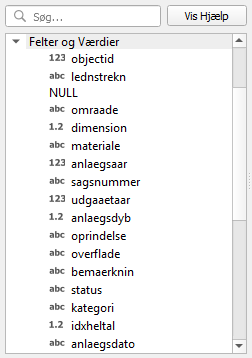
Man klikker derfor på ’Felter og værdier’ i midterste kolonne i Udtryksdialogen. Herved får man vist de felter, som indgår i lagets attributtabel (se eksempel nedenfor).

<figure><img src="https://1836299485-files.gitbook.io/~/files/v0/b/gitbook-x-prod.appspot.com/o/spaces%2FVU9tH3WPLN4rMP4X1mdQ%2Fuploads%2FsC8YAyUQGAquOjkCsomv%2F12.png?alt=media" alt=""><figcaption></figcaption></figure>

Dimensionen er indeholdt i feltet "dimension", mens materialet ligger i feltet "materiale".

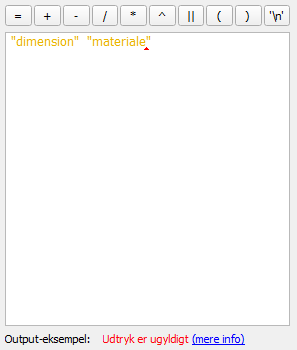
For at få disse to felters værdier med i labelen dobbeltklikker man på feltnavnene, som herefter kommer til at optræde i kolonnen til venstre i Udtryksdialogen. Når man har gjort dette, vil man dog nederst i vinduet se, at udtrykket er ugyldigt.

<figure><img src="https://1836299485-files.gitbook.io/~/files/v0/b/gitbook-x-prod.appspot.com/o/spaces%2FVU9tH3WPLN4rMP4X1mdQ%2Fuploads%2F6vHJNqcFmOmFw8Tgm9Ga%2F13.png?alt=media" alt=""><figcaption></figcaption></figure>

Det skyldes, at man er nødt til at fortælle QGIS, hvordan de to værdier skal sammensættes, f.eks. i dette tilfælde (da det er to tekststrenge) med operatoren '||', som benyttes til at sammensætte tekststrenge. Denne kan man enten skrive med tastaturet eller finde som en knap i listen over vinduet.

Efterfølgende kan man ændre udtrykket til følgende:&#x20;

```
"dimension" || ' - ' || "materiale"
```

Ved at indsætte en lille tekststreng med en bindestreg imellem de to attributværdier sørger man får, at labelen bliver pænere og mere læselig.

Nu ser ledningerne i kortet f.eks. således ud:

![](https://1836299485-files.gitbook.io/~/files/v0/b/gitbook-x-prod.appspot.com/o/spaces%2FVU9tH3WPLN4rMP4X1mdQ%2Fuploads%2FwKM43rqYCAXx8UzqKnxh%2F14.png?alt=media)

Efter denne opskrift kan man opsætte labels, hvor kun fantasien sætter grænser! Det kunne f.eks. være noget á la dette:

{% code overflow="wrap" %}

```
"dimension" || ' - ' || "materiale" || ' - ' || format_number($length,1) || ' m - ' || format_number(("fra_kote"-"til_kote")*1000/$length,2) || '‰'
```

{% endcode %}

Så ser ledningerne sådan ud:

![](https://1836299485-files.gitbook.io/~/files/v0/b/gitbook-x-prod.appspot.com/o/spaces%2FVU9tH3WPLN4rMP4X1mdQ%2Fuploads%2FiMUuF5YwRtbd9SYmmjme%2F15.png?alt=media)

Nu indeholder ledningslabelen - udover information om dimension og materiale - også en længde, som er linjens fysiske længde i kortet (afrundet til én decimal) samt et fald, der beregnes ud fra fra- og til-kote samt længde.

Inden man går amok med avancerede labels, skal man dog være opmærksom på, at jo mere avanceret labelopbygningen er, jo tungere bliver den for QGIS at arbejde med!

{% hint style="info" %}
**BEMÆRK:** Det er i QGIS vigtigt at skelne mellem apostroffer (’) og gåseøjne (”)!!

Apostroffer anvendes omkring tekster, som ønskes vist i kortet eller brugerfladen (som promille-tegnet '‰'i teksten ovenfor), mens gåseøjne anvendes omkring feltnavne, som man refererer til (i eksemplet ovenfor bl.a. ”dimension” og ”materiale”).

Denne skelnen er vigtig for at få det ønskede resultat.
{% endhint %}