> For the complete documentation index, see [llms.txt](https://styrke10.gitbook.io/introduktion-til-qgis-3.x/llms.txt). Markdown versions of documentation pages are available by appending `.md` to page URLs; this page is available as [Markdown](https://styrke10.gitbook.io/introduktion-til-qgis-3.x/de-overordnede-vaerktojer.md).
# De overordnede værktøjer
### Generelt
Som nævnt tidligere tilgås QGIS' værktøjer først og fremmest i 3 forskellige områder: Menuen, paneler og værktøjslinjer.
Menuen består af en række standardpunkter, men kan desuden - hvis man har installeret plugins - rumme flere punkter, som de installerede plugins har tilføjet.
Den nedenfor viste menulinje er standard-menuen i QGIS:
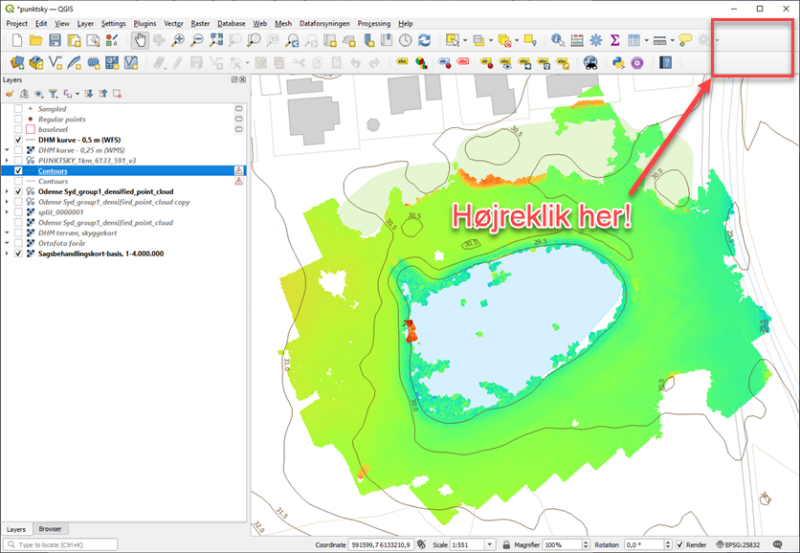
Paneler og værktøjslinjer kan tændes og slukkes på to forskellige måde:
* Ved at højreklikke i et "tomt"/"ledigt" areal i værktøjslinjerne/menuen (se figuren nedenfor).
* Via menuen 'Visning' → 'Paneler' / 'Værktøjslinier'.
Her er en del af indholdet ligeledes standard, mens andet kan komme fra eventuelt installerede plugins.
Nedenfor vises standardmenuen for henholdsvis panel- og værktøjslinjemenu.
| **Panelmenu:** | **Værktøjslinjemenu:** |
| --------------------------------------------------------------------------------------------------------------------------------------------------------------------------------------------------------------------------------------------------------- | --------------------------------------------------------------------------------------------------------------------------------------------------------------------------------------------------------------------------------------------------------- |
| | |
Tænd/sluk paneler og værktøjslinjer ved at klikke på dem i den relevante menu.
### Lagpanel
Lagpanelet, der som standard vises til venstre i brugerfladen, indeholder en oversigt over de åbne, indlæste lag. Lagpanelet er som standard aktiveret. Lag, som ikke er synlige i det aktuelle kortvindues målforhold, er ”greyed out”.
{% hint style="info" %}
**BEMÆRK:** QGIS har et aktivt lag, som er det lag, de lagspecifikke funktioner arbejder på, f.eks. ved editering og selektion. Det aktive lag vises med en understregning i lagpanelet. Du kan ændre det aktive lag ved at klikke på navnet på det lag, du ønsker at gøre aktivt.
{% endhint %}
Det er i lagpanelet, man bl.a. kan:
* tænde og slukke lag (ved at sætte/fjerne flueben).
* ændre visnings-/udtegningsrækkefølgen (ved at trække og slippe lag til en anden placering i rækkefølgen).
* ændre egenskaber på laget (ved at højreklikke på laget og vælge ’Egenskaber’).
* starte editering af et lag (ved at højreklikke og vælge ’Slå redigering til/fra’)
* fjerne lag (ved at højreklikke og vælge ’Fjern lag’)
* gruppere lag (ved at vælge flere lag, højreklikke på ét af dem og vælge ’Gruppér valgte’).
* omdøbe lag (med F2 på det aktive lag eller højreklik og vælg ’Omdøb lag’).
* Tænde/slukke for visning af objektantal (højreklik og vælg/fravælg ’Vis objektantal’)
Når visning af objektantal slås til, tilføjes antallet af objekter i en kantet parentes efter lagnavnet. Hvis dit lag er vist med en kategoriseret eller regelbaseret tematisering, vises også objektantallet i hver enkelt klasse.
{% hint style="info" %}
**BEMÆRK:** Denne funktionalitet bør kun bruges midlertidigt, når der er behov for at kende objektantallet, da den er temmelig performance-krævende – i sagens natur særligt ved lag med mange objekter.
{% endhint %}
### Navigation i kortet
Værktøjslinjen giver adgang til følgende kortnavigationsfunktioner:
{% hint style="info" %}
**BEMÆRK:** I mange situationer kan man panorere – uanset valgt værktøj – ved at holde mellemrumstasten nede og trække i kortet.
{% endhint %}
**Flyt kort/panorér** (klik med musen og flyt kortvinduets indhold).
 **Panorér kort til udvælgelse** panorerer til de objekter, som er udvalgt (se senere om selektionsmuligheder).
 **Zoom ind** anvendes til at zoome ind i kortet. Enten ved at enkeltklikke i det, som ønskes som nyt midtpunkt for kortvinduet eller ved at trække en firkant, mens venstre musetast holdes nede, hvorved man angiver, hvad man ønsker at zoome til.
{% hint style="info" %}
**BEMÆRK:** Uanset valgt værktøj kan man zoome ind i kortet ved at holde SHIFT tasten nede, mens man trækker en firkant i kortvinduet.
{% endhint %}
 **Zoom ud** ved at enkeltklikke der, hvor man ønsker det nye midtpunkt skal være eller ved at trække en firkant, mens venstre musetast holdes nede. Jo mindre firkant, jo mere zoomes ud.
 **Fuld zoom:** Klik for at zoome ud til alle tændte lags samlede udstrækning.
 **Zoom til udvalgte:** Klik for at zoome til de objekter, som er udvalgt/selekteret.
**Zoom til lag:** Klik for at zoome til det aktive lags udstrækning. Det aktive lag vælges i lagpanelet (ved klik på navnet) og vil være vist med et understreget navn.
 **Zoom til oprindelig opløsning** anvendes til at zoome til et rasterbaseret lags oprindelige opløsning. Er kun brugbar, når det aktive lag er et rasterlag.
**Zoom til forrige**/**Zoom** **til næste** vender tilbage til forrige kortudsnit eller næste (hvis man tidligere har "bakket" i sine kortudsnit).
 **Ny kortvisning** åbner et nyt kortvindue (med samme indhold som hovedvinduet).
 **Ny 3D kortvisning** åbner et nyt 3D kortvindue.
**Nyt bogmærke**/**Vis bogmærker** anvendes til at oprette nye bogmærker eller zoome til eksisterende geografiske bogmærker. Et geografisk bogmærke definerer et kortudsnit, som det er nemt at navigere til vha. bogmærket. Bogmærker kan oprettes på projekt- eller brugerniveau. Projektbogmærker er kun tilgængelige i det pågældende projekt, mens brugerbogmærker er tilgængelige i alle projekter.
 **Temporal controller panel** åbner panel til styring af tidsvisning.
 **Gentegn** anvendes til at gentegne kortvinduet. Normalt sker dette automatisk, men i visse situationer kan man have behov for at gennemtvinge en gentegning.
### Statusbjælken
Statusbjælken viser en række nyttige informationer:

**Koordinat/Udbredelse:** Her vises enten de aktuelle koordinater for musemarkørens placering i kortvinduet eller kortvinduets udbredelse (min/max x og y for kortvinduet). Du skifter mellem disse to visninger ved hjælp af knappen med et musesymbol lige efter feltet
**Skala:** Her vises det aktuelle målforhold for kortvinduet. Du kan ændre dette ved at skrive en ny værdi i feltet (undlad at skrive '1:' og angiv blot f.eks. '10000' for at ændre til målforholdet 1:10.000). Kortet zoomes ind eller ud med samme centrum som tidligere. Du kan også vælge et af de foruddefinerede, faste målforhold ved at klikke på pilen til højre i feltet.
**Hængelåsen** lige efter skala-feltet anvendes til at låse visningen til det valgte målforhold. Det betyder, at alle symboler og lag bliver vist som ved det målforhold, du låste, uanset om du zoomer ind eller ud i kortet. I realiteten ændrer du forstørrelsesfaktoren (som er næste felt) på statusbjælken, når du zoomer i kortet.
**Forstørrelsesglas:** Her kan du manuelt angive en forstørrelse (værdier over 100%) eller en formindskelse (værdier under 100%) af dit kortvindue. Dette kan være nyttigt, hvis man f.eks. vil tjekke symbolers eller labels placering uden at tænde yderligere kortlag eller ændre symbol- og tekststørrelser, som ellers kunne ske ved almindelig zoom.
**Rotation:** Her kan man angive, at man vil rotere kortvinduet et antal grader i forhold til nordretningen. Positiv rotation roterer i urets retning, negativ imod urets retning.
**Udtegn:** Her kan du slå gentegning af kortet fra (typisk midlertidigt), hvis du ønsker at navigere i kortet, uden at det gentegnes løbende. Det kan være nyttigt, hvis man arbejder med nogle "tunge" kortlag, som det tager lang tid at gentegne. Ved at slå gentegning fra kan man hurtigere finde det rette kortudsnit og så slå gentegning til igen.
Efter -symbolet vises den projektion/koordinatsystem, som det aktuelle projekt tegnes i (typisk er dette – under danske forhold – EPSG:25832, som er betegnelsen for ETRS 89 UTM Zone 32N). Du kan sagtens indlæse lag, som er i et andet koordinatsystem end det, der vises her. Det forudsætter blot, at datasættet har en projektionsdefinition påhæftet. Hvordan dette sker, afhænger af dataformatet. QGIS kan nemlig håndtere "On The Fly" transformation (OTF), så lag i andre koordinatsystemer (f.eks. fra en GPS opmåling i WGS 84 (EPSG:4326)) omregnes/transformeres under udtegning.
-knappen længst til højre på statusbjælken anvendes til at åbne QGIS’ Logmeddelelsespanel, hvor du kan læse forskellige system- og fejlmeddelelser.
### Visning af egenskabsdata/attributter
Vektordata er typisk forsynet med såkaldte attributter eller egenskabsdata. Hvis man har et lag med matrikelflader, så kan egenskabsdata f.eks. være information om ejerlav, matrikelnummer og registreret matrikelareal.
I QGIS er der forskellige fremgangsmåder, når man ønsker egenskabsdata vist:
 **Identificér objekter** anvendes til at udpege et objekt i kortet og herefter får dets egenskabsdata at se.
Værktøjet har nogle forskellige opsætninger, der vælges nederst i dialogboks, der viser egenskaberne (se figuren nedenfor).
Du kan vælge følgende opsætninger:
* **Aktuelle lag**: Viser kun egenskaber for objekter i det lag, som er aktivt (understreget) i lagpanelet.
* **Oppefra og ned, stop ved første**: Søger ned igennem lagene i samme rækkefølge som lagpanelet. Viser egenskaber for det først fundne objekt.
* **Oppefra og ned**: Søger igennem alle lag og viser alle objekter, som findes i det punkt, der klikkes i.
* **Valgt lag**: Når der findes objekter i to eller flere lag i det punkt, du klikker i, viser QGIS en lille menu, som lister de lag og objekter, der er fundet i det pågældende punkt. Herefter kan du vælge det, du gerne vil se (eller – via nederste punkt i menuen – alle objekter det pågældende sted) - se nedenfor.
Det ovenfor beskrevne gælder ved venstreklik i kortet. Vælger du i stedet at højreklikke, fungerer funktionen som beskrevet under ’Valgt lag’.
De ovenfor beskrevne metoder anvendes, når man ønsker at se egenskaber på ét eller få objekter. Ønsker man et større overblik eller at sortere, filtrere eller i øvrigt undersøge egenskaber på mange objekter i et lag, gøres dette bedst ved at åbne attributtabellen.
Der er flere veje til dette:
* Brug værktøjet ’Åben attributtabel’ i attributværktøjslinjen. Dette åbner det aktive lags attributtabel, som viser egenskaber for alle lagets objekter.
* Tast F6, som gør det samme (eller SHIFT-F6, som åbner tabellen, men kun viser selekterede objekter eller CTRL-F6, som kun viser egenskaber for objekter i kortvinduet).
* Højreklik på lagnavnet i lagpanelet og vælg ’Åben attributtabel’.
Attributtabelvinduet kan enten være "docket", f.eks. under kortvinduet, eller anvendes som et selvstændigt vindue, der kan flyttes (evt. til anden skærm). Du skifter mellem disse to tilstande med knappen øverst i attributtabelvinduet.
I attributtabellen kan man f.eks. selektere et objekt ved at klikke i tabellens venstre side ud for det ønskede objekt, og herefter zoome til dette ved hjælp af værktøjet ’Zoom til selektion’, som kan findes både i den generelle kortnavigationsværktøjslinje og i attributtabellens værktøjslinje.
Attributtabel docket under kortvinduet:
I afsnittet [’Værktøjer i attributtabellen’](/introduktion-til-qgis-3.x/redigering-af-attributdata.md#ref98499913) beskrives de forskellige muligheder i attributtabellen nærmere.
### Mål i kortet
 Måleværktøjet anvendes til at måle længder, arealer og kompasretning og vinkler i kortet.
Klik på pil ned til højre for knappen og vælg hvilken type måling, du vil foretage:
**Mål linje**: Vælges for at måle en længde i kortet. Du indsætter et valgfrit antal punkter og får vist såvel længden af det enkelte segment, som den samlede længde. Som altid i QGIS afsætter du punkterne med venstreklik og slutter målingen med højreklik.
**Mål areal**: Vælges for at måle et areal i kortet. Punkter indsættes som beskrevet under længdemåling.
**Measure bearing**: (Et eksempel på en endnu ikke oversat label på en nyere funktion – på dansk **Mål retning**) Vælges for at måle kompasretningen af en given streg. Retningen angives som et antal grader i østlig retning fra 0 til 180 efterfulgt af et antal grader i vestlig retning fra 180 til 0 (når vi bevæger os fra nord over øst til syd og vest og tilbage til nord, altså i urets retning). Det er ikke helt en kompasretning, som man kender den fra navigation, men kan nemt omregnes hertil.
{% hint style="info" %}
**BEMÆRK:** Hvis snap er slået til (se senere) under måling, så snappes de enkelte målepunkter i henhold til snapopsætningen.
{% endhint %}
**Mål vinkel**: Vælg denne for at måle vinklen mellem to linjestykker, der tegnes ved hjælp af tre punkter. Afsæt 3 punkter med venstreklik og få beregnet den vinkel, som de to resulterende linjestykker udgør.
### Værktøjer til at udvælge objekter
Mange operationer i QGIS foretages på et udvalg af objekter i kortet. Denne udvælgelse eller selektion af kortobjekter i QGIS sker ofte med udgangspunkt i ét af værktøjerne i ‘Udvælgelsesværktøjslinjen’:
1\. knap i denne værktøjslinje åbner for en række muligheder for at udpege objekter i kortet og dermed udvælge disse, f.eks. på følgende måder:
* ‘Vælg objekt(er)’ ved hjælp af en firkant eller ved at klikke på et enkelt objekt i kortet.
* ‘Vælg objekter med polygon’ giver mulighed for at vælge objekter med en frit tegnet polygon.
* ‘Vælg objekter med frihånd’ giver mulighed for at vælge objekter ved hjælp af frihåndstegning.
* ‘Vælg objekter med radius’ giver mulighed for at vælge objekter ved hjælp af en cirkel, der trækkes i kortvinduet (klik i ønsket centrum og træk til ønsket størrelse).
2\. knap i værktøjslinjen rummer forskellige muligheder for at udvælge objekter på anden vis end via placering.
* ‘Vælg objekter ud fra værdi…’ anvendes til at udvælge objekter, som har en given værdi i ét eller flere felter.
* ‘Vælg objekter ud fra forespørgsel…’ anvendes til at angive et udtryk i QGIS' funktionseditor. Alle objekter, der opfylder kriterierne i dette udtryk udvælges. Et udtryk kan f.eks. være "length">100, hvorved alle objekter, som har en værdi større end 100 i "length"-feltet udvælges.
* ’Vælg alle objekter’ vælger (som beskrivelsen angiver) alle objekter.
* ’Modsat objektudvælgelse’ vender udvælgelsen om, så de udvalgte objekter fravælges og de ikke-valgte vælges.
3\. knap fravælger/deselekterer alle tidligere valgte objekter – enten på det aktuelle lag eller på alle lag.
 Sidste knap giver mulighed for at udvælge objekter ud fra placering/spatial relation til objekter på andre lag, f.eks. udvælge alle brønddæksler, som ligger i matrikler, der er registreret som vej.
I nedenstående video gennemgås selektionsværktøjerne, og du får et par fif med på vejen!
{% embed url="" %}

 |
|  |
Tænd/sluk paneler og værktøjslinjer ved at klikke på dem i den relevante menu.
### Lagpanel
Lagpanelet, der som standard vises til venstre i brugerfladen, indeholder en oversigt over de åbne, indlæste lag. Lagpanelet er som standard aktiveret. Lag, som ikke er synlige i det aktuelle kortvindues målforhold, er ”greyed out”.
{% hint style="info" %}
**BEMÆRK:** QGIS har et aktivt lag, som er det lag, de lagspecifikke funktioner arbejder på, f.eks. ved editering og selektion. Det aktive lag vises med en understregning i lagpanelet. Du kan ændre det aktive lag ved at klikke på navnet på det lag, du ønsker at gøre aktivt.
{% endhint %}
Det er i lagpanelet, man bl.a. kan:
* tænde og slukke lag (ved at sætte/fjerne flueben).
* ændre visnings-/udtegningsrækkefølgen (ved at trække og slippe lag til en anden placering i rækkefølgen).
* ændre egenskaber på laget (ved at højreklikke på laget og vælge ’Egenskaber’).
* starte editering af et lag (ved at højreklikke og vælge ’Slå redigering til/fra’)
* fjerne lag (ved at højreklikke og vælge ’Fjern lag’)
* gruppere lag (ved at vælge flere lag, højreklikke på ét af dem og vælge ’Gruppér valgte’).
* omdøbe lag (med F2 på det aktive lag eller højreklik og vælg ’Omdøb lag’).
* Tænde/slukke for visning af objektantal (højreklik og vælg/fravælg ’Vis objektantal’)
Når visning af objektantal slås til, tilføjes antallet af objekter i en kantet parentes efter lagnavnet. Hvis dit lag er vist med en kategoriseret eller regelbaseret tematisering, vises også objektantallet i hver enkelt klasse.
{% hint style="info" %}
**BEMÆRK:** Denne funktionalitet bør kun bruges midlertidigt, når der er behov for at kende objektantallet, da den er temmelig performance-krævende – i sagens natur særligt ved lag med mange objekter.
{% endhint %}
### Navigation i kortet
Værktøjslinjen giver adgang til følgende kortnavigationsfunktioner:
|
Tænd/sluk paneler og værktøjslinjer ved at klikke på dem i den relevante menu.
### Lagpanel
Lagpanelet, der som standard vises til venstre i brugerfladen, indeholder en oversigt over de åbne, indlæste lag. Lagpanelet er som standard aktiveret. Lag, som ikke er synlige i det aktuelle kortvindues målforhold, er ”greyed out”.
{% hint style="info" %}
**BEMÆRK:** QGIS har et aktivt lag, som er det lag, de lagspecifikke funktioner arbejder på, f.eks. ved editering og selektion. Det aktive lag vises med en understregning i lagpanelet. Du kan ændre det aktive lag ved at klikke på navnet på det lag, du ønsker at gøre aktivt.
{% endhint %}
Det er i lagpanelet, man bl.a. kan:
* tænde og slukke lag (ved at sætte/fjerne flueben).
* ændre visnings-/udtegningsrækkefølgen (ved at trække og slippe lag til en anden placering i rækkefølgen).
* ændre egenskaber på laget (ved at højreklikke på laget og vælge ’Egenskaber’).
* starte editering af et lag (ved at højreklikke og vælge ’Slå redigering til/fra’)
* fjerne lag (ved at højreklikke og vælge ’Fjern lag’)
* gruppere lag (ved at vælge flere lag, højreklikke på ét af dem og vælge ’Gruppér valgte’).
* omdøbe lag (med F2 på det aktive lag eller højreklik og vælg ’Omdøb lag’).
* Tænde/slukke for visning af objektantal (højreklik og vælg/fravælg ’Vis objektantal’)
Når visning af objektantal slås til, tilføjes antallet af objekter i en kantet parentes efter lagnavnet. Hvis dit lag er vist med en kategoriseret eller regelbaseret tematisering, vises også objektantallet i hver enkelt klasse.
{% hint style="info" %}
**BEMÆRK:** Denne funktionalitet bør kun bruges midlertidigt, når der er behov for at kende objektantallet, da den er temmelig performance-krævende – i sagens natur særligt ved lag med mange objekter.
{% endhint %}
### Navigation i kortet
Værktøjslinjen giver adgang til følgende kortnavigationsfunktioner:

 **Flyt kort/panorér** (klik med musen og flyt kortvinduets indhold).
 **Zoom til lag:** Klik for at zoome til det aktive lags udstrækning. Det aktive lag vælges i lagpanelet (ved klik på navnet) og vil være vist med et understreget navn.
 **Zoom til oprindelig opløsning** anvendes til at zoome til et rasterbaseret lags oprindelige opløsning. Er kun brugbar, når det aktive lag er et rasterlag.
**Zoom til forrige**/**Zoom** **til næste** vender tilbage til forrige kortudsnit eller næste (hvis man tidligere har "bakket" i sine kortudsnit).
 **Ny kortvisning** åbner et nyt kortvindue (med samme indhold som hovedvinduet).
 **Ny 3D kortvisning** åbner et nyt 3D kortvindue.
**Nyt bogmærke**/**Vis bogmærker** anvendes til at oprette nye bogmærker eller zoome til eksisterende geografiske bogmærker. Et geografisk bogmærke definerer et kortudsnit, som det er nemt at navigere til vha. bogmærket. Bogmærker kan oprettes på projekt- eller brugerniveau. Projektbogmærker er kun tilgængelige i det pågældende projekt, mens brugerbogmærker er tilgængelige i alle projekter.
 **Temporal controller panel** åbner panel til styring af tidsvisning.
 **Gentegn** anvendes til at gentegne kortvinduet. Normalt sker dette automatisk, men i visse situationer kan man have behov for at gennemtvinge en gentegning.
### Statusbjælken
Statusbjælken viser en række nyttige informationer:

**Koordinat/Udbredelse:** Her vises enten de aktuelle koordinater for musemarkørens placering i kortvinduet eller kortvinduets udbredelse (min/max x og y for kortvinduet). Du skifter mellem disse to visninger ved hjælp af knappen med et musesymbol lige efter feltet
**Skala:** Her vises det aktuelle målforhold for kortvinduet. Du kan ændre dette ved at skrive en ny værdi i feltet (undlad at skrive '1:' og angiv blot f.eks. '10000' for at ændre til målforholdet 1:10.000). Kortet zoomes ind eller ud med samme centrum som tidligere. Du kan også vælge et af de foruddefinerede, faste målforhold ved at klikke på pilen til højre i feltet.
**Hængelåsen** lige efter skala-feltet anvendes til at låse visningen til det valgte målforhold. Det betyder, at alle symboler og lag bliver vist som ved det målforhold, du låste, uanset om du zoomer ind eller ud i kortet. I realiteten ændrer du forstørrelsesfaktoren (som er næste felt) på statusbjælken, når du zoomer i kortet.
**Forstørrelsesglas:** Her kan du manuelt angive en forstørrelse (værdier over 100%) eller en formindskelse (værdier under 100%) af dit kortvindue. Dette kan være nyttigt, hvis man f.eks. vil tjekke symbolers eller labels placering uden at tænde yderligere kortlag eller ændre symbol- og tekststørrelser, som ellers kunne ske ved almindelig zoom.
**Rotation:** Her kan man angive, at man vil rotere kortvinduet et antal grader i forhold til nordretningen. Positiv rotation roterer i urets retning, negativ imod urets retning.
**Udtegn:** Her kan du slå gentegning af kortet fra (typisk midlertidigt), hvis du ønsker at navigere i kortet, uden at det gentegnes løbende. Det kan være nyttigt, hvis man arbejder med nogle "tunge" kortlag, som det tager lang tid at gentegne. Ved at slå gentegning fra kan man hurtigere finde det rette kortudsnit og så slå gentegning til igen.
Efter -symbolet vises den projektion/koordinatsystem, som det aktuelle projekt tegnes i (typisk er dette – under danske forhold – EPSG:25832, som er betegnelsen for ETRS 89 UTM Zone 32N). Du kan sagtens indlæse lag, som er i et andet koordinatsystem end det, der vises her. Det forudsætter blot, at datasættet har en projektionsdefinition påhæftet. Hvordan dette sker, afhænger af dataformatet. QGIS kan nemlig håndtere "On The Fly" transformation (OTF), så lag i andre koordinatsystemer (f.eks. fra en GPS opmåling i WGS 84 (EPSG:4326)) omregnes/transformeres under udtegning.
-knappen længst til højre på statusbjælken anvendes til at åbne QGIS’ Logmeddelelsespanel, hvor du kan læse forskellige system- og fejlmeddelelser.
### Visning af egenskabsdata/attributter
Vektordata er typisk forsynet med såkaldte attributter eller egenskabsdata. Hvis man har et lag med matrikelflader, så kan egenskabsdata f.eks. være information om ejerlav, matrikelnummer og registreret matrikelareal.
I QGIS er der forskellige fremgangsmåder, når man ønsker egenskabsdata vist:
 **Identificér objekter** anvendes til at udpege et objekt i kortet og herefter får dets egenskabsdata at se.
Værktøjet har nogle forskellige opsætninger, der vælges nederst i dialogboks, der viser egenskaberne (se figuren nedenfor).
**Zoom til lag:** Klik for at zoome til det aktive lags udstrækning. Det aktive lag vælges i lagpanelet (ved klik på navnet) og vil være vist med et understreget navn.
 **Zoom til oprindelig opløsning** anvendes til at zoome til et rasterbaseret lags oprindelige opløsning. Er kun brugbar, når det aktive lag er et rasterlag.
**Zoom til forrige**/**Zoom** **til næste** vender tilbage til forrige kortudsnit eller næste (hvis man tidligere har "bakket" i sine kortudsnit).
 **Ny kortvisning** åbner et nyt kortvindue (med samme indhold som hovedvinduet).
 **Ny 3D kortvisning** åbner et nyt 3D kortvindue.
**Nyt bogmærke**/**Vis bogmærker** anvendes til at oprette nye bogmærker eller zoome til eksisterende geografiske bogmærker. Et geografisk bogmærke definerer et kortudsnit, som det er nemt at navigere til vha. bogmærket. Bogmærker kan oprettes på projekt- eller brugerniveau. Projektbogmærker er kun tilgængelige i det pågældende projekt, mens brugerbogmærker er tilgængelige i alle projekter.
 **Temporal controller panel** åbner panel til styring af tidsvisning.
 **Gentegn** anvendes til at gentegne kortvinduet. Normalt sker dette automatisk, men i visse situationer kan man have behov for at gennemtvinge en gentegning.
### Statusbjælken
Statusbjælken viser en række nyttige informationer:

**Koordinat/Udbredelse:** Her vises enten de aktuelle koordinater for musemarkørens placering i kortvinduet eller kortvinduets udbredelse (min/max x og y for kortvinduet). Du skifter mellem disse to visninger ved hjælp af knappen med et musesymbol lige efter feltet
**Skala:** Her vises det aktuelle målforhold for kortvinduet. Du kan ændre dette ved at skrive en ny værdi i feltet (undlad at skrive '1:' og angiv blot f.eks. '10000' for at ændre til målforholdet 1:10.000). Kortet zoomes ind eller ud med samme centrum som tidligere. Du kan også vælge et af de foruddefinerede, faste målforhold ved at klikke på pilen til højre i feltet.
**Hængelåsen** lige efter skala-feltet anvendes til at låse visningen til det valgte målforhold. Det betyder, at alle symboler og lag bliver vist som ved det målforhold, du låste, uanset om du zoomer ind eller ud i kortet. I realiteten ændrer du forstørrelsesfaktoren (som er næste felt) på statusbjælken, når du zoomer i kortet.
**Forstørrelsesglas:** Her kan du manuelt angive en forstørrelse (værdier over 100%) eller en formindskelse (værdier under 100%) af dit kortvindue. Dette kan være nyttigt, hvis man f.eks. vil tjekke symbolers eller labels placering uden at tænde yderligere kortlag eller ændre symbol- og tekststørrelser, som ellers kunne ske ved almindelig zoom.
**Rotation:** Her kan man angive, at man vil rotere kortvinduet et antal grader i forhold til nordretningen. Positiv rotation roterer i urets retning, negativ imod urets retning.
**Udtegn:** Her kan du slå gentegning af kortet fra (typisk midlertidigt), hvis du ønsker at navigere i kortet, uden at det gentegnes løbende. Det kan være nyttigt, hvis man arbejder med nogle "tunge" kortlag, som det tager lang tid at gentegne. Ved at slå gentegning fra kan man hurtigere finde det rette kortudsnit og så slå gentegning til igen.
Efter -symbolet vises den projektion/koordinatsystem, som det aktuelle projekt tegnes i (typisk er dette – under danske forhold – EPSG:25832, som er betegnelsen for ETRS 89 UTM Zone 32N). Du kan sagtens indlæse lag, som er i et andet koordinatsystem end det, der vises her. Det forudsætter blot, at datasættet har en projektionsdefinition påhæftet. Hvordan dette sker, afhænger af dataformatet. QGIS kan nemlig håndtere "On The Fly" transformation (OTF), så lag i andre koordinatsystemer (f.eks. fra en GPS opmåling i WGS 84 (EPSG:4326)) omregnes/transformeres under udtegning.
-knappen længst til højre på statusbjælken anvendes til at åbne QGIS’ Logmeddelelsespanel, hvor du kan læse forskellige system- og fejlmeddelelser.
### Visning af egenskabsdata/attributter
Vektordata er typisk forsynet med såkaldte attributter eller egenskabsdata. Hvis man har et lag med matrikelflader, så kan egenskabsdata f.eks. være information om ejerlav, matrikelnummer og registreret matrikelareal.
I QGIS er der forskellige fremgangsmåder, når man ønsker egenskabsdata vist:
 **Identificér objekter** anvendes til at udpege et objekt i kortet og herefter får dets egenskabsdata at se.
Værktøjet har nogle forskellige opsætninger, der vælges nederst i dialogboks, der viser egenskaberne (se figuren nedenfor).


